Chromeのアドレスバーからいろんなサイトのサイト内検索をしたい
Google Chromeの検索エンジン項目をカスタマイズして、アドレスバーを用いて他のサイト内のページ内検索を行うことができる用にする方法について解説します。
"サイト内検索をいちいちそのサイトに行ってからするのは面倒…" そんな悩みを解決できる一旦になれるとうれしいです。
Chromeのアドレスバーからサイト内検索をするって何?
Chromeの上部にあるアドレスバーから各種サイトのサイト内検索を行うということです。
 例えばQiitaの記事をサイト内で検索する時は以下の工程を踏むことになると思います。
[アドレスバーなどからQiitaを検索]→[Qiitaのページに行く]→[キーワード検索]→記事が見つかる
この工程を2工程省くことが目標です。 つまり、 [アドレスバーからQiita内検索を実施]→記事が見つかる となります。
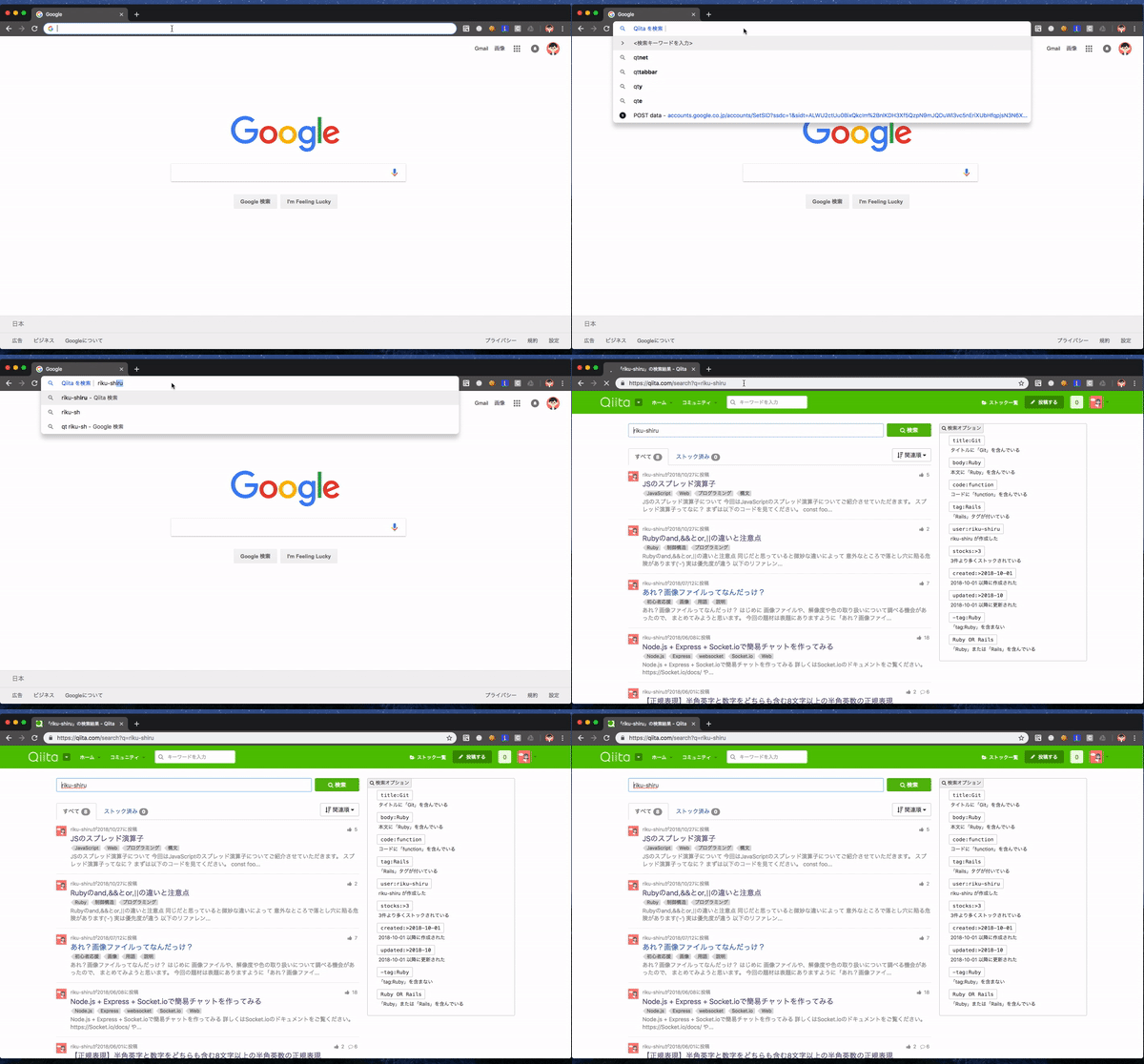
実際にやってみると以下のようになります。
どうやるの?
やることはむちゃくちゃ簡単です! 以下の順序通りにやることで設定することができます!
1.サイト内検索をしたいサイトでサイト内検索をする
 すると、次のようなアドレスを取得できます。
https://qiita.com/search?q=hoge
このうちのq=hogeが検索クエリになりますので、hogeを%sに変更してどこかにコピーしておきましょう。
つまりこの形で保持しましょう。
https://qiita.com/search?q=%s
%sは入力値に応じて動的に変化します。
2.Chromeの右上の:を選択して設定を選択します。
3.検索エンジンの管理を選択します。
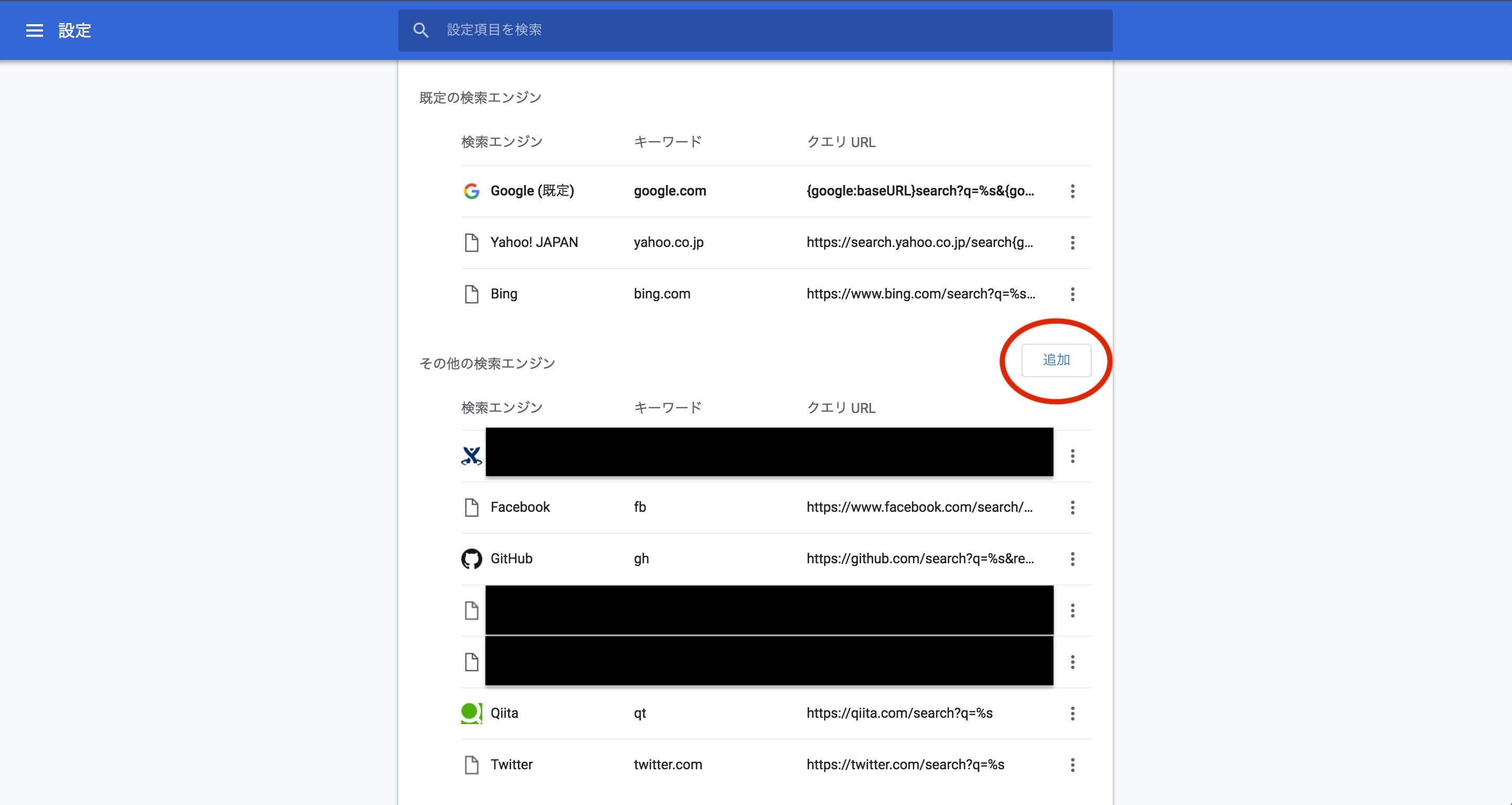
すると、以下の画面が出力されると思いますので、赤枠の追加を選択します。
4.項目に入力し、保存を押す
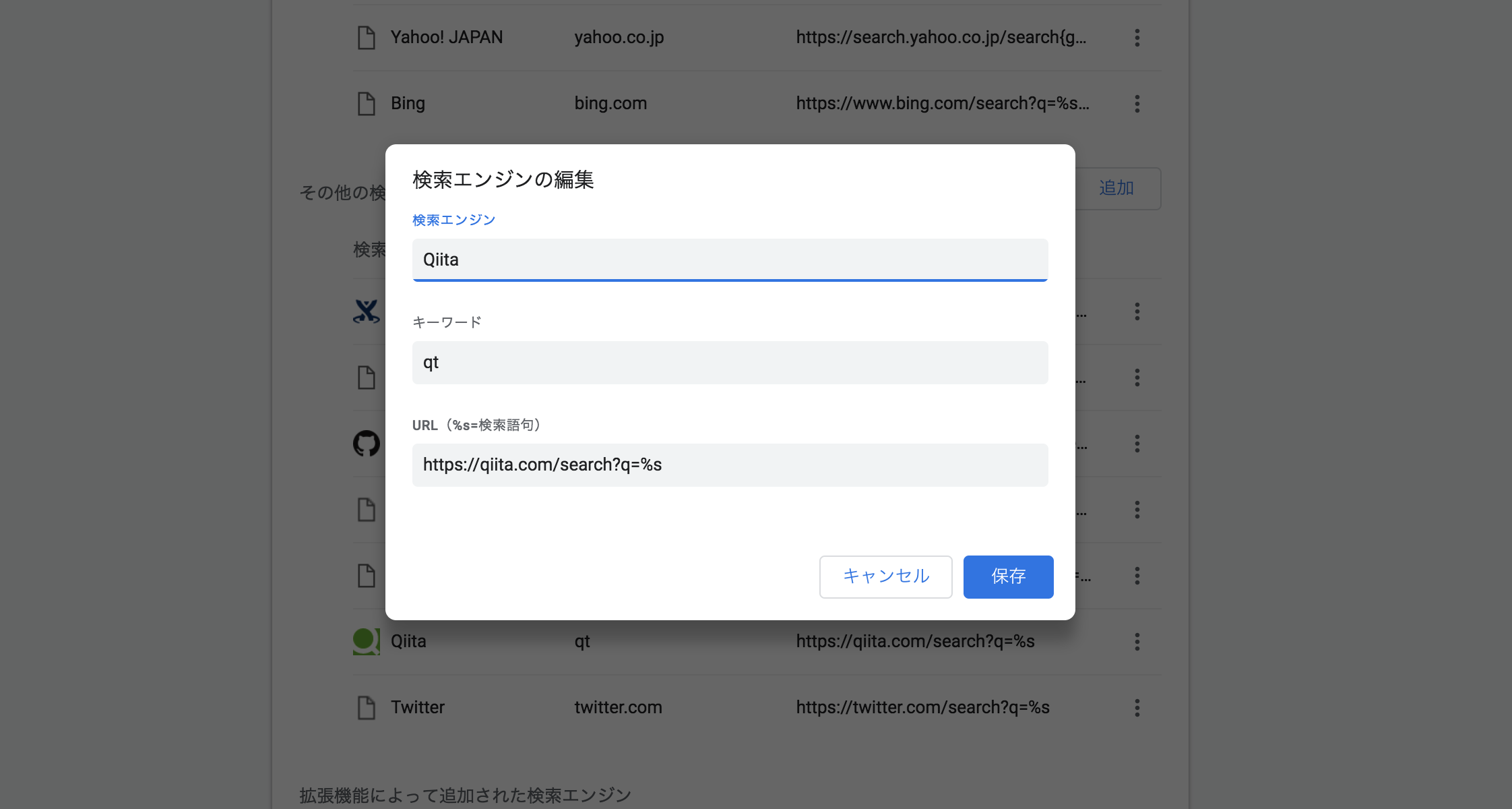 入力値は以下を参考にしてください
【検索エンジン】: そのサイトのことがわかる命名にしましょう。サイト名がいいと思います。
【キーワード】: アドレスバーから検索する時に必要となるものです。自分がわかればいいと思います。私は **qiita** から子音を取って**qt**としました。
【URL】:1.の工程でコピーしたアドレスを記載します。
入力値は以下を参考にしてください
【検索エンジン】: そのサイトのことがわかる命名にしましょう。サイト名がいいと思います。
【キーワード】: アドレスバーから検索する時に必要となるものです。自分がわかればいいと思います。私は **qiita** から子音を取って**qt**としました。
【URL】:1.の工程でコピーしたアドレスを記載します。
5.検索
ここまできたら実際に検索することができます。 アドレスバーから検索しましょう。 検索方法は4.の項目で設定したキーワードを入力したあとスペースを空けて、検索ワードを入力することで検索可能です。 例
qt hoge
以上です!